
01
硬件与驱动状态集中可见
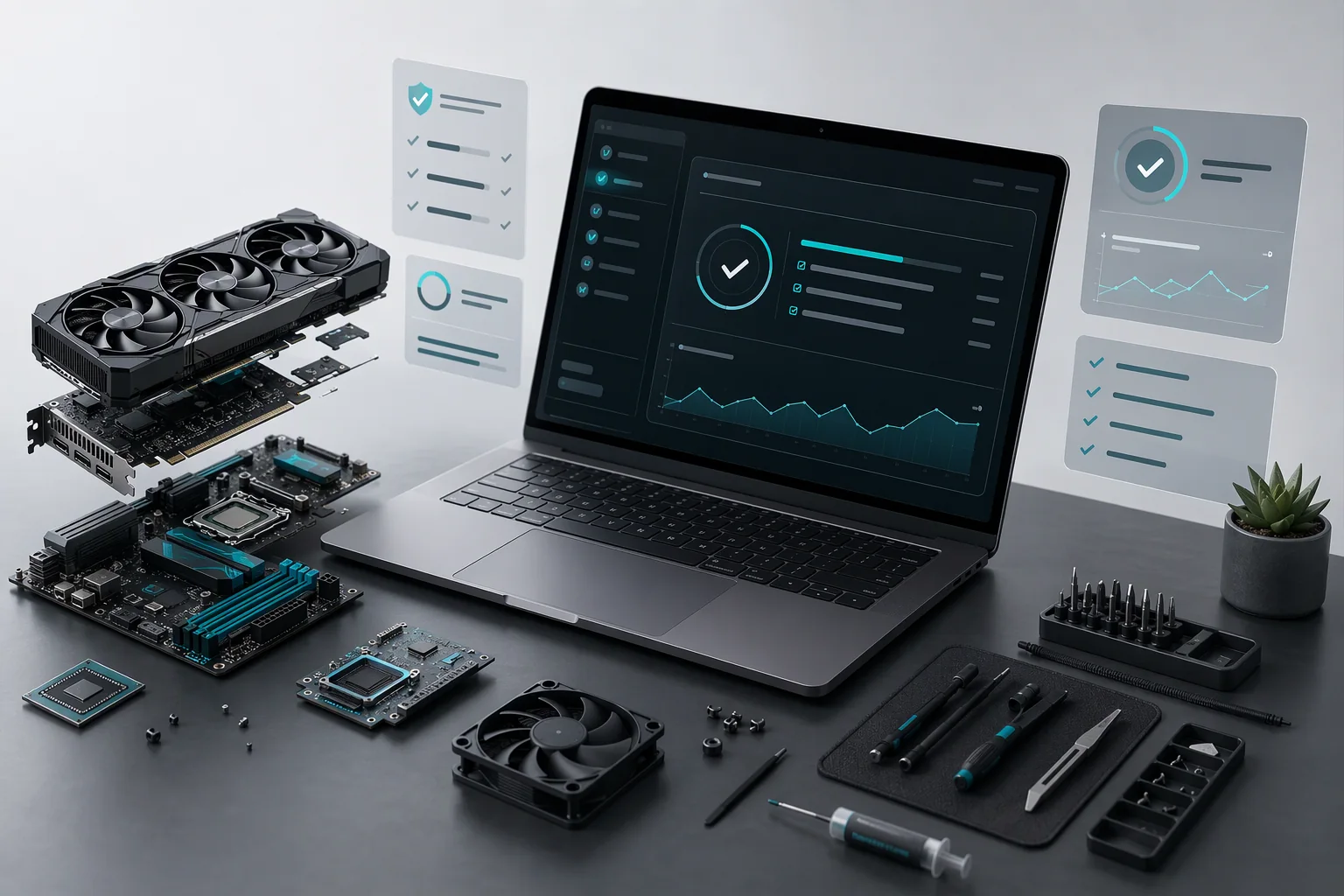
将主板、显卡、声卡、网卡、蓝牙和外部设备等信息放在同一套检测流程中,减少在多个系统窗口之间来回查找。检测结果用于判断设备是否缺失驱动、是否存在异常,以及当前版本是否仍有继续使用价值。
驱动精灵帮助你识别电脑硬件、检查驱动状态,并集中处理网卡、显卡、声卡等常见设备。无需先记住复杂型号,也能按照清晰步骤完成下载安装、驱动更新与备份恢复。
DRIVER STATUS
从识别设备开始,再决定是否需要更新
CORE WORKFLOW
面对设备管理器里的黄色感叹号、重装系统后的断网,或显卡升级后的显示异常,真正重要的是先判断问题属于哪一类。驱动精灵把硬件识别、状态检测、下载安装和后续恢复串成一条可理解的路径,让新手也知道每一步正在改变什么。
你可以只查看检测结果而不立即更新,也可以优先处理影响网络、声音和显示的关键设备。对于工作正常的硬件,保留经过验证的版本往往比追逐最新版本更合适。
阅读驱动问题排查教程将主板、显卡、声卡、网卡、蓝牙和外部设备等信息放在同一套检测流程中,减少在多个系统窗口之间来回查找。检测结果用于判断设备是否缺失驱动、是否存在异常,以及当前版本是否仍有继续使用价值。
不同硬件对版本稳定性的要求并不相同。显卡驱动可能关注游戏与应用兼容,网卡驱动更关系网络恢复,芯片组驱动则影响系统基础运行。逐项查看并选择更新,可以降低多个变更同时发生后排错的难度。
备份当前可用驱动,是在新驱动不兼容时恢复正常状态的重要准备。尤其是显卡、网卡和芯片组等关键设备,先记录版本、创建系统还原点,再开始安装,比出现问题后盲目反复覆盖更可靠。
通过明确入口获取安装包,保留系统安全检查,不运行被二次封装的程序。安装和更新涉及系统权限时,应确认提示来源,并避免为了所谓的安装成功而长期关闭杀毒软件或系统防护。
IN PRACTICE
驱动管理不是单纯比较版本号。下面这些功能围绕真实使用场景展开:先找到设备,再选择匹配版本;先保存可用配置,再处理更新;出现变化后,能回到之前的状态。
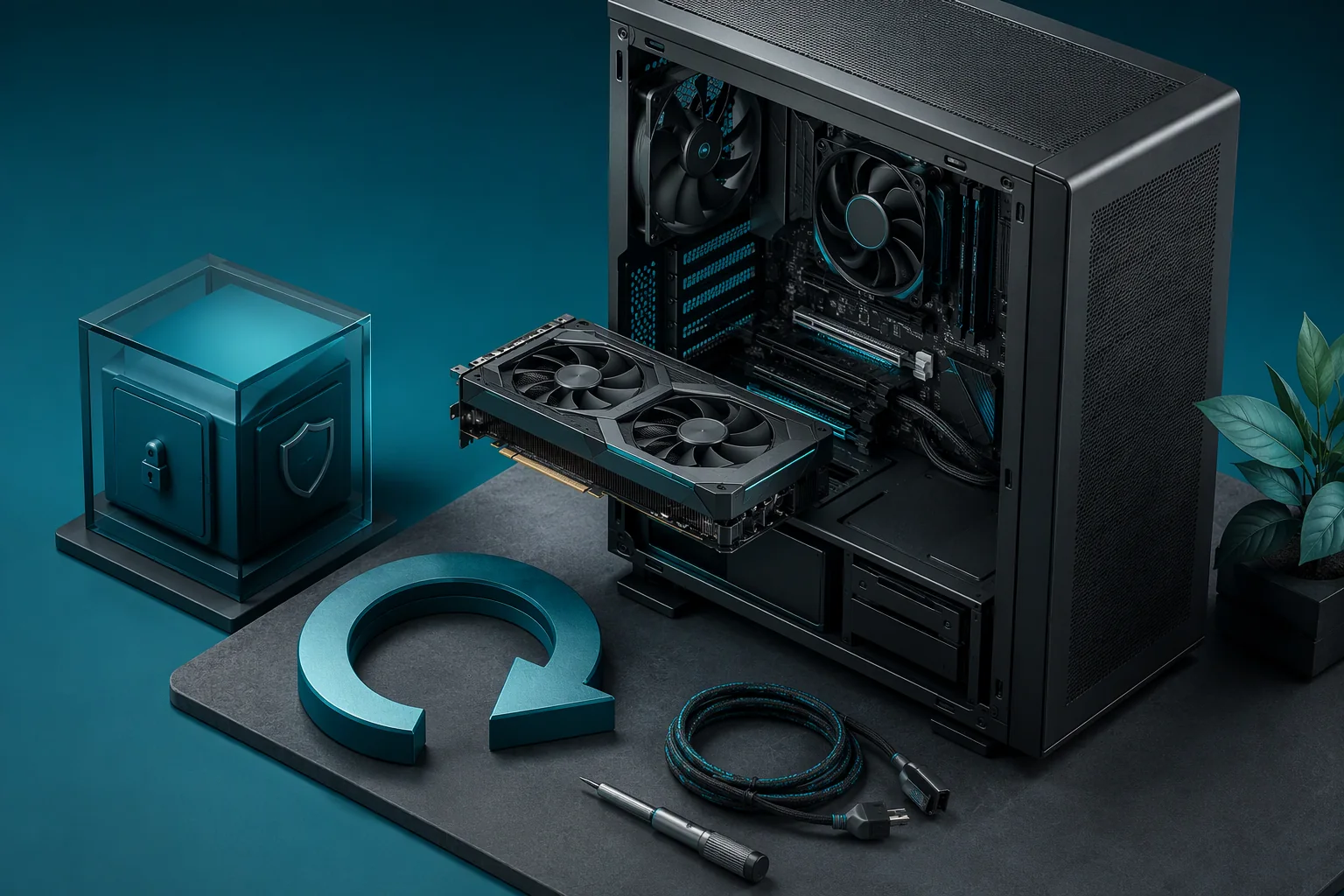
驱动更新失败时,最麻烦的往往不是找不到新版,而是原来的版本也已经被覆盖。备份功能的意义就在于保留一份当前可用的驱动配置。重装系统、替换硬件或升级显卡驱动前,可以先完成备份,并记录设备型号和系统版本。
恢复后仍需重启并验证设备状态。如果新版驱动引发黑屏、断网或声音异常,不要继续叠加安装其他版本,应优先使用已有备份或系统还原能力,让排查回到明确的起点。
很多驱动问题之所以难以解决,是因为用户只知道电脑品牌,却不知道具体网卡、声卡或芯片组型号。硬件检测先建立设备清单,再结合 Windows 版本判断驱动匹配方向,避免把相近型号或不同系统分支的安装包混用。
对于笔记本的特殊功能键、电源管理和触控板,仍建议同时参考整机品牌的支持页面。通用驱动能够解决常见识别问题,但针对具体机型验证过的版本,在某些功能上可能更合适。
安装进度结束并不代表整个过程已经结束。显卡更新后应检查分辨率、刷新率和常用图形应用;声卡更新后检查输入输出设备;网卡更新后检查有线、无线连接以及睡眠唤醒后的表现。
建议一次处理少量关键项目,并按提示重启。这样一旦出现异常,可以更快定位是哪一个设备发生了变化。稳定办公电脑不必为了“全部最新”而频繁更新,安全修复和实际兼容需求才是更明确的理由。
PLATFORMS
当前主要提供 Windows 桌面版下载。macOS、iOS 与 Android 不共用 Windows 驱动安装逻辑,因此不会用一个无法运行的安装包冒充多端支持。进入下载页可查看系统要求、安装步骤和平台适配状态。
Windows 10 / 11,64 位常见台式机与笔记本。
进入下载系统驱动机制不同,不使用 Windows 安装包。
查看说明移动端不负责安装电脑硬件驱动。
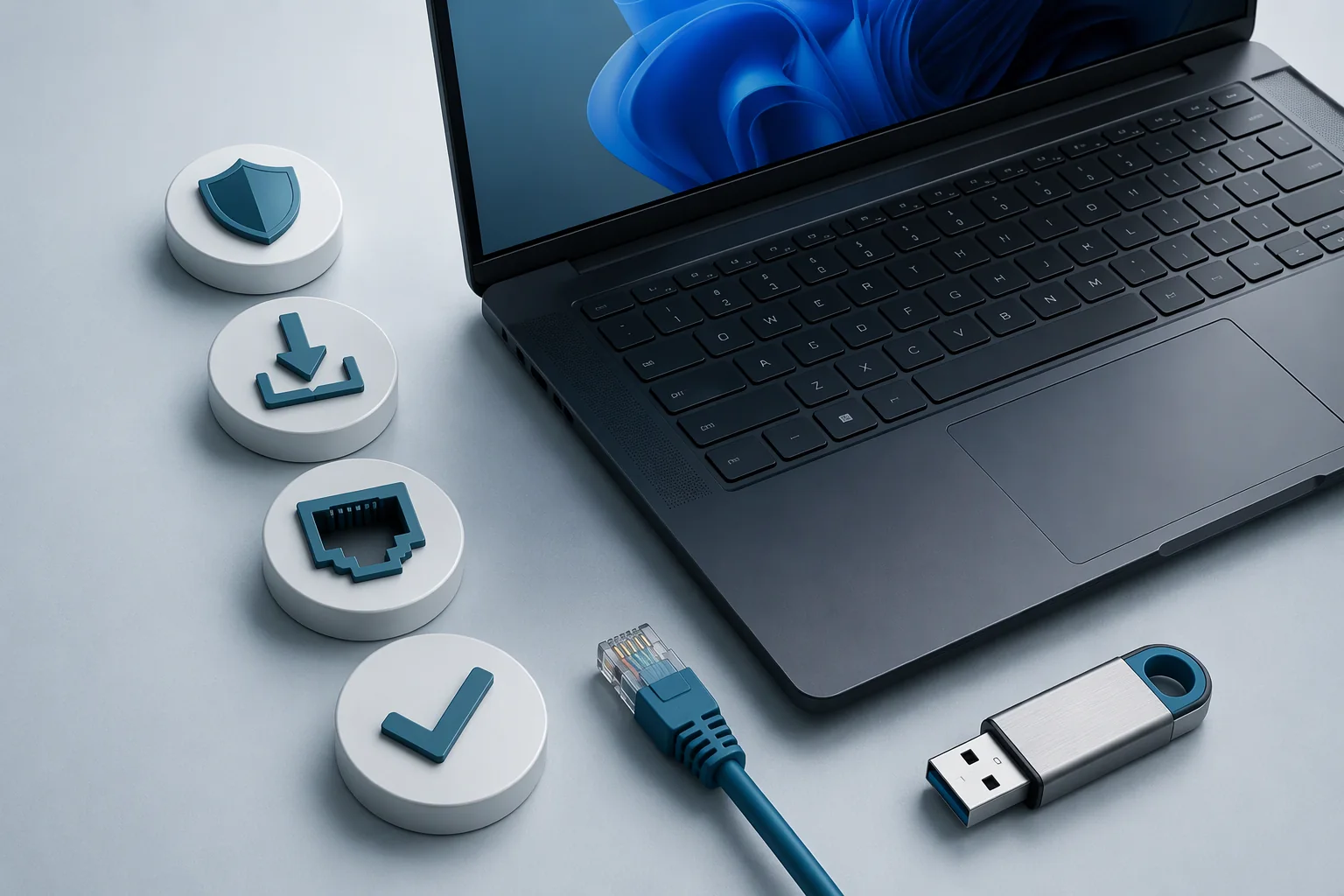
查看说明提示:如果电脑当前没有网络,可在另一台设备下载安装包,再通过可信 U 盘转移。恢复网卡驱动并联网后,再处理其他硬件更便于排查。
MEASURABLE PROCESS
检测、选择、备份、验证形成完整流程
覆盖主流 Windows 10 与 11 系统
基础检测无需先注册或整理硬件清单
每次优先处理一个关键设备便于排错
CHOOSING A METHOD
三种方式不是互相替代的关系。知道设备型号且追求厂商验证时,硬件官网很合适;只希望接收系统常规更新时,可以使用 Windows 更新;需要集中识别多个设备、处理缺驱动或进行备份时,驱动精灵更省检索成本。
先用驱动精灵
先恢复设备识别与网络,再根据检测结果处理其他硬件。没有网络时可从另一台电脑转移安装包。
优先核对整机官网
特殊功能可能依赖品牌定制组件。可先用驱动精灵确认型号,再去对应机型支持页核对版本。
检测后针对性更新
记录当前版本并备份,逐项更新。安装后验证常用应用,不要同时更改多个无关设备。
通常不必全部更新
没有安全修复或实际需求时,可保留稳定版本。减少无目的变更,也是在降低兼容风险。
INSTALLATION
从本站进入下载页,获取 Windows 安装包后,先确认文件完整,再运行安装程序。安装时阅读路径和选项,完成后先检测而不是立刻更新全部驱动。每一步都保留明确的选择,出问题时才容易找到原因。
下载并核对来源只从明确入口获取安装包,保留系统安全检查,不使用二次封装程序。
安装后先做检测查看设备清单、驱动状态和异常提示,不急于执行所有可用更新。
备份、更新、重启验证关键设备逐项处理,保存当前可用驱动,重启后检查网络、声音和显示。
USER SCENARIOS
不同电脑、不同系统版本的驱动环境并不相同。以下反馈聚焦于典型使用场景中的体验,而不是承诺所有设备都能通过同一种操作解决问题。
“最实用的不是驱动数量,而是能先看清楚哪块网卡没有工作。我先恢复网络,再逐项处理声卡和显卡,过程比同时安装一堆更新更容易确认结果。”
“以前找驱动要在多个页面里核对型号,现在先用检测结果确定设备,再决定是否需要更新。办公电脑我反而不会全部升级,只处理确实影响使用的项目。”
“备份当前驱动这个步骤很有价值。更新后如果出现显示异常,至少有明确的恢复方向,不必在连续下载不同版本的过程中把问题弄得更复杂。”
DRIVER JOURNAL
围绕驱动备份、显卡恢复、网卡安装和系统兼容等真实问题,提供可以跟着操作的说明。文章内容由站点文章接口发布,封面、摘要与发布时间保持同步。

驱动精灵备份显卡驱动并恢复安装的完整流程:从备份前检查、导出操作、到还原与验证,附失败回退与取舍判断。
阅读全文